テキストスキャナー [OCR 日本語対応]
- 4.4
- 評価
- 10.00M
- インストール数
- Free
- 価格
 分析者 App-foxy
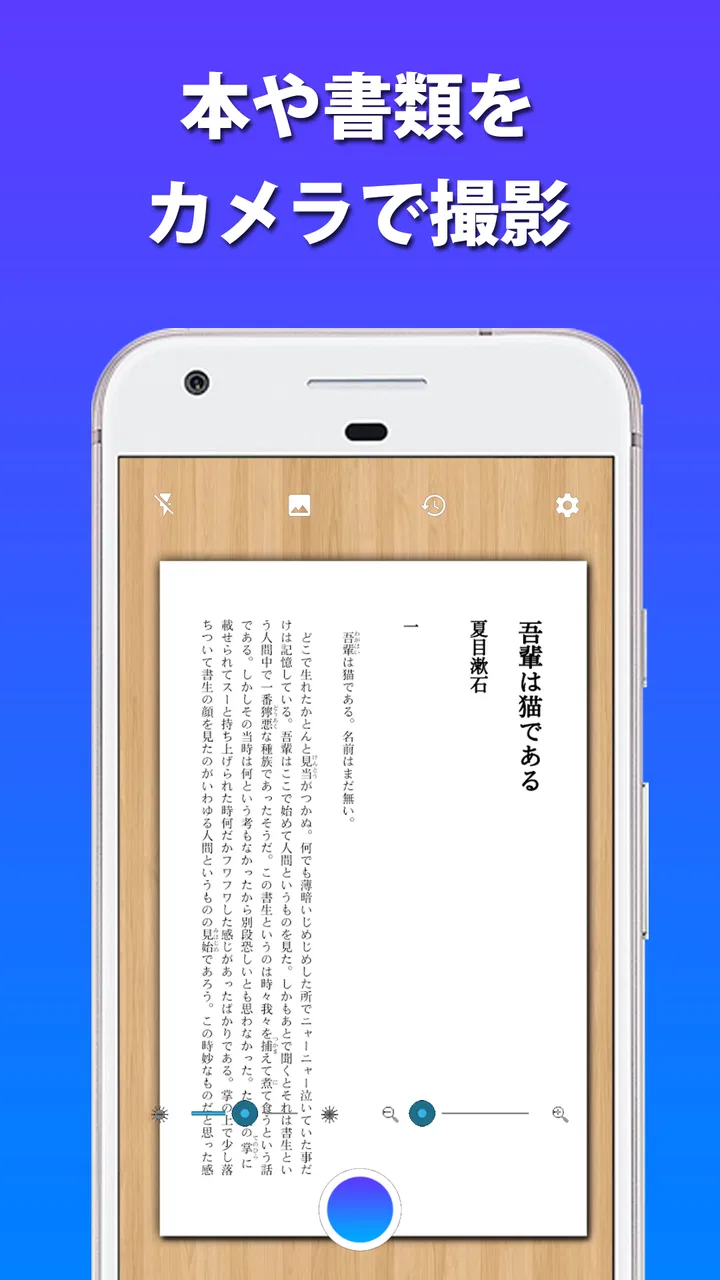
紙の資料や画面に表示された文章を、あとで編集できるテキストに変えたい。そんな場面で私が試したのが、Peaceの「テキストスキャナー [OCR 日本語対応]」です。名前どおり、カメラで文字を読み取るOCRアプリで、特に日本語の文章を扱う作業に向いています。単に画像を保存するのではなく、読み取った内容をコピーして、メモやメール、文書作成アプリへ移せる点が便利でした。
私はこのアプリを、書籍の一節を控えたいとき、紙の案内を検索可能な形にしたいとき、パソコン画面の文章を手入力したくないときに使いました。毎回完璧に変換されるわけではありませんが、短い文章なら入力の手間をかなり減らせます。日本語の文字を含む画像を、素早く再利用できる文章へ変えるという一点に価値を感じるアプリです。
日本語OCRの速さが、実際の作業をどう変えるか
このアプリの中心的な魅力は、Android向けの文字認識アプリとして、読み取りの速さと日本語への対応を前面に出していることです。紙を撮影してから、認識結果を確認し、必要な部分だけコピーする。この流れが短くまとまっているので、数行程度の文章を控える用途では扱いやすく感じました。
こちらもおすすめ

 LINEマンガ
を読みっぱなしにしない、本棚と無料話で続ける読書術
無料話を追うだけではもったいない。待てば無料の仕組み、読書履歴、本棚をつなげて、読みたい作品を迷わず楽しむための実践ガイド。課金の判断や通知との付き合い方も率直に解説します。

 LINE(ライン) - 通話・メールアプリ
LINEはなぜ使われ続けるのか 日常に根づく便利さと広がる負担
メッセージ、通話、決済、公式アカウント。LINEが日々の用事に入り込むほど、使い続ける理由と手放しにくさは同じ場所から生まれてくる。勢いの背景を利用者目線で読み解く。

 UNO!™
UNO!™の「最後の一枚」が生む緊張感。短い対戦を何度も回したくなる理由
数字や色を合わせるだけの遊びに、宣言の一瞬と反撃の余地をどう組み込んだのか。UNO!™のオンライン対戦を、手札の駆け引きから見つめる。勝負を急がせる面白さと、運に左右される物足りなさも率直に掘り下げます。

 Uber Eats(ウーバーイーツ) 出前/フードデリバリー
Uber Eatsは注文後のトラブルにどこまで頼れるか
注文の速さだけでは測れないフードデリバリーの実力。設定のつまずき、変更の取り消し、通信切れ、配達状況の曖昧さまで、失敗時に何が頼れて何が読めないのかを見極めます。

 ブロックブラスト (Block Blast)
ブロックブラストはなぜ止められないのか 流行を支える手軽さと飽きの壁
短い一手、目に見える連鎖、自己ベストへの執着。ブロックブラストが人づてに広がる理由を、遊びの手触りと流行の寿命の両面から見極める。単純さの裏にある中毒性と、飽きが訪れる条件も率直に掘り下げます。

 Meteored - 天気や台風の天気予報アプリ
Meteoredは14日先の予報をどう読ませるか 便利さと迷いやすさを検証
今日の空模様から14日先まで、予報の幅をどう見せ、次の行動へつなげるのか。Meteoredの画面をたどり、情報の優先順位と迷いやすさを確かめます。長期予報の便利さだけでは測れない、日々使う道具としての設計を批評します。
ニュースデスクの関連記事
ニュースをすべて見る


たとえば、店頭の説明書きやイベントの案内をあとで検索したいとき、以前なら写真を撮って終わりにしていました。しかし写真のままだと、あとからキーワードで探せず、必要な情報を見つけるために画像を開き直す必要があります。OCRで文章にしておけば、メモへ貼り付けたり、検索用の言葉として使ったりできます。この違いは、読み取り後の整理をする人ほど大きく感じるはずです。
日本語では、ひらがな、カタカナ、漢字、数字、記号が同じ行に混ざります。英語だけのOCRよりも、文字の形や区切りを見誤りやすい場面があります。そのため、読み取り結果をそのまま提出用の文章として使うより、下書きや転記の土台として使うのが現実的です。私の場合は、短い見出しや箇条書きではかなり役立ちましたが、細かい表や複雑なレイアウトでは確認が欠かせませんでした。
ストア上ではテキストスキャナーとして案内されており、仕事効率化のカテゴリーに置かれています。実際、写真加工アプリのように見た目を整えるものではなく、画像内の文字を作業へつなげる道具です。読み取った文章を保存して眺めるより、コピー、編集、検索、共有へ進めたい人に向いています。
読み取り前の準備で結果が変わる
OCRの精度はアプリだけで決まるものではありません。撮影時の条件が悪いと、どの文字認識アプリでも結果は崩れます。私は、紙を机の上に平らに置き、影が文字にかからない位置から撮るようにしました。斜めから撮影した画像や、照明が反射している画像では、文字の一部が欠けたり、行の区切りが不自然になったりしやすいからです。
特に日本語の小さな文字を読む場合は、対象を画面いっぱいに収めるほうが確認しやすくなります。ただし、端の文字を切ってしまうと認識以前の問題になるため、余白を少し残すのが安全です。長いページを一度に撮るより、見出しや段落ごとに分けたほうが、あとで結果を直す作業も楽でした。
画面上の文字を読み取るときは、別の端末で表示した文章を撮影する方法が使えます。モニターの反射、文字の細さ、背景色によって結果が変わるため、表示倍率を上げてから撮るのがおすすめです。スクリーンショットを直接扱える環境なら、その画像を使ったほうが、カメラ撮影より安定する場合があります。
認識後に必ず確認したい部分
読み取り後に私が最初に確認するのは、数字、固有名詞、記号、改行です。数字は一文字違うだけで意味が変わりますし、人名や商品名は一般的な単語ではないため、誤認識に気づきにくいことがあります。住所、電話番号、型番、日付のような情報を扱うなら、原稿と見比べてから使うべきです。
改行も意外に重要です。紙面では一行に見えても、読み取り結果では途中で分割されたり、段落の境目が失われたりします。私は、まず全体をコピーしてメモへ貼り、次に見出しと本文を整える方法を使いました。最初から完璧な書式を期待せず、文字の回収をアプリに任せ、体裁の調整を自分で行うと作業が止まりにくくなります。
この使い方には、あまり目立たない利点があります。OCR結果をその場で完成品にしようとせず、検索用の仮テキストとして保存するのです。あとで原画像を見ながら必要な箇所だけ直せばよく、全文を手入力するより負担を抑えられます。資料を大量に整理する人にとっては、精度の数字だけを見るより、この作業分担のほうが重要です。
毎日の中で一番役立った場面
私が最も使いやすいと感じたのは、外出先でもらった紙の案内を、帰宅後のメモにまとめる場面です。たとえば、営業時間、持ち物、注意事項が書かれた案内を写真に撮り、その文章を読み取って自分のメモへ貼ります。そのあと不要な挨拶文を削り、必要な項目だけを箇条書きにします。写真を見ながら一文字ずつ入力するより、整理に集中できました。
この用途では、長文を一度に完成させる必要がありません。重要な部分だけを読み取ればよく、誤認識があっても原稿と照合しやすいからです。私は、案内の中から日時や場所だけを抜き出し、カレンダーやメモへ移す使い方が特に実用的だと思います。紙を持ち歩かずに済むことより、あとから検索できることのほうが便利でした。
仕事では、会議中に配られた短い資料や、ホワイトボードに書かれた箇条書きを控える補助にも使えます。ただし、議事録を完全自動で作るアプリではありません。話し言葉を録音して文字にするものではなく、カメラに写った文字を対象にする道具です。この違いを理解して選べば、期待外れになりにくいでしょう。
学生なら、参考書の一節を自分のノートへ引用したいときに便利です。ただ、著作権や利用範囲には気をつける必要があります。自分の学習用に必要な部分を控える使い方と、読み取った文章をそのまま公開・配布することは別です。アプリが文字を扱えるからといって、文章の利用条件まで変わるわけではありません。
紙、画面、複数段組みでの使い分け
紙の単一段落は、このアプリの良さが出やすい対象です。背景と文字の差がはっきりしていて、ページが平らなら、読み取り後の修正も少なく済みます。ポスターのように文字サイズが大きいものも、必要な情報を抜き出す用途なら使いやすいでしょう。
一方、新聞のような複数段組み、表、縦書き、装飾的なフォントでは、文章の順番が入れ替わる可能性があります。ここでは、ページ全体を一枚で処理するより、読みたい段だけを個別に撮るほうが安全です。表をそのまま表計算の形へ変換する用途には、専用のスキャン機能を持つ別のサービスのほうが合う場合があります。
画面の読み取りでは、通知やアイコンが混ざらないように対象を切り取ることが大切です。文章の周囲に余計な要素があると、認識結果にも不要な文字が入りやすくなります。私は、まず表示を拡大し、必要な一部分だけを撮影することで、後から削除する量を減らせました。
通常のカメラ、メモアプリ、翻訳アプリとの違い
普通のカメラは記録には強いものの、撮った画像の文字をそのまま編集することはできません。画像内検索に対応した端末もありますが、結果を別の文章としてコピーしたいときは、OCR専用アプリのほうが目的が明確です。写真を残すだけならカメラで十分ですが、文字を再利用するならこちらに分があります。
メモアプリへ手入力する方法は、短い文章なら確実です。しかし、長い説明や複数の項目を入力すると、時間がかかり、数字の打ち間違いも起きます。このアプリは入力を完全に置き換えるものではなく、最初の文字起こしを省くための補助役です。私は、読み取りと校正を分けることで、手入力よりも気持ちが楽になりました。
翻訳アプリにもカメラで文章を読む機能がありますが、目的が翻訳なら便利でも、原文を編集可能な形で残したい場合は扱いが違います。日本語の文章を日本語のままメモに移したい人には、翻訳を挟まないこのタイプのほうが自然です。逆に、外国語の意味をすぐ知りたい人は、翻訳機能を中心に設計されたアプリを選ぶほうがよいでしょう。
便利さの裏側にあるトレードオフ
まず、OCRの結果を無確認で信頼する使い方には向きません。文字が小さい、画像がぼやけている、背景に模様がある、紙が折れているといった条件では、誤りが増えます。特に契約内容、金額、住所、予約情報のように間違いが許されない文章は、必ず原文と照合してください。
次に、レイアウトの再現を重視する人には物足りない可能性があります。読み取れるのは主に文字情報であり、紙面のデザインや表の配置をそのまま編集文書へ戻す用途とは相性が違います。文章を取り出して自分で整えるなら便利ですが、原稿の見た目まで保存したいなら、スキャンとPDF作成を得意とするアプリのほうが適しています。
無料で使い始められるのは試しやすい点です。一方で、アプリ内購入はアイテムごとに設定されており、使い方によっては追加費用を意識することになります。私は、まず短い文章で自分の用途に合うかを確かめてから、継続利用を考えるのがよいと思います。たまに数行を読むだけの人と、日常的に大量の資料を処理する人では、価値の感じ方が変わるからです。
端末側の環境も無視できません。Androidでは動作条件を満たしていても、カメラの性能、画面サイズ、照明、撮影姿勢によって体験は変わります。古い端末や暗い場所での利用では、アプリの認識性能だけを責めることはできません。撮影し直す手間を減らしたいなら、明るい場所で対象を平らにする準備が、最も効果のある工夫でした。
向いていない人が選ぶべき方法
大量の領収書を自動で分類したい人、表をそのまま表計算へ変換したい人、音声から議事録を作りたい人には、別の専門アプリが適しています。このアプリは、カメラに写った日本語の文字を取り出すという役割に集中しています。複数の処理を一つで済ませたい人より、文字の抽出だけを手早く行いたい人向けです。
また、読み取り結果の校正を一切したくない人にもおすすめしにくいです。短文では便利でも、長文になるほど確認箇所が増えます。私は、完全自動化を期待するのではなく、入力作業を半分以下に減らす道具として考えると、満足しやすいと感じました。
反対に、紙の文章をたまにコピーしたいだけの人でも、撮影、認識、貼り付けという流れが合えば十分に役立ちます。毎回キーボードで入力するより早く、画像を見ながらの手作業より集中力を使いません。利用頻度が低くても、必要なときにすぐ使える道具として置いておく価値はあります。
どんな人に一番合うか
最も恩恵を受けるのは、日本語の紙資料や画面上の文章を、検索・編集できる形へ移したい人です。学生、事務作業が多い人、資料を自分用に整理する人、紙の案内をスマートフォンで管理したい人には、試す理由があります。日本語を含む短い文章を何度も手入力しているなら、作業時間を減らせる可能性が高いでしょう。
Peaceが開発するこのアプリは、長く使われている文字スキャナーとして知られており、ストアでは平均4.4の評価を得ています。評価数も多く、インストールは1,000万以上に達しています。数字だけで自分に合うとは限りませんが、日本語OCRを必要とする人が継続的に試しているアプリだと判断する材料にはなります。
年齢区分は3歳以上で、無料で導入できます。現在のバージョンは10.7.18で、Android 6.0以降が対象です。端末へ入れる前に、自分のAndroidのバージョンだけ確認しておくと安心です。追加機能を使う場合は、アイテムごとに150円から12,000円までのアプリ内購入があります。
私の結論は、日本語の文字を取り出す作業に目的を絞れるなら、かなり実用的な選択肢というものです。紙面を完全に再現するスキャナーでも、読み取り後の確認を不要にする魔法の道具でもありません。それでも、案内、メモ、短い資料、画面上の文章を手入力する場面では、最初の負担を確実に軽くしてくれます。
使うときは、明るく平らな場所で対象を大きく撮り、読み取り後に数字と固有名詞を確認する。この三つを守るだけで、印象はかなり変わります。写真を保存するだけでは足りないけれど、大がかりな文書管理までは必要ない。そんな人に、私はこのテキストスキャナー [OCR 日本語対応]を友人へすすめます。
テキストスキャナー [OCR 日本語対応]に関するよくある質問
01テキストスキャナー [OCR 日本語対応] はどのようなアプリですか?
テキストスキャナー [OCR 日本語対応] は、スマートフォンのカメラで撮影した書類、看板、書籍、メモなどの画像から文字を読み取り、デジタルテキストとして扱えるようにするOCRアプリです。日本語の認識に対応しているため、手入力の手間を減らしながら、抽出した文章のコピー、保存、共有などを行いたい場合に役立ちます。
02日本語の文字認識精度はどの程度ですか?
日本語対応を特徴とするアプリですが、認識精度は撮影環境や文字の種類によって変わります。明るく、文字がぶれていない画像や、正面から撮影した印刷物では比較的読み取りやすい一方、手書き文字、特殊なフォント、縦書き、複雑なレイアウトでは誤認識が発生することがあります。重要な文章は、抽出後に必ず内容を確認してください。
03どのような画像や書類をスキャンできますか?
一般的な印刷書類、レシート、名刺、書籍のページ、案内表示、ノートなど、文字がはっきり写っている画像に適しています。カメラでその場で撮影するだけでなく、端末に保存されている画像を利用できる場合もあります。ただし、暗い場所で撮影した写真、反射の強い紙、極端に小さい文字、背景と文字の色が近い画像では、読み取り結果が不正確になる可能性があります。
04抽出したテキストはどのように利用できますか?
OCRで読み取ったテキストは、内容を確認したうえでコピーし、メモアプリや文書作成アプリへ貼り付けたり、メールやメッセージで共有したりできます。紙の資料をデジタル化したいときや、長い文章を手入力せずに検索可能な形へ変換したいときに便利です。利用できる保存形式や共有方法は、アプリのバージョンや端末のOSによって異なる場合があります。
05利用する際に注意すべきプライバシーや安全面はありますか?
個人情報、契約書、身分証明書、社内資料などをスキャンする場合は、画像や認識結果が端末内だけで処理されるのか、オンラインサービスへ送信されるのかをプライバシーポリシーで確認してください。また、カメラ、写真、ストレージなどの権限を求められた際は、用途を理解してから許可することが大切です。機密性の高い書類は、不要になったデータを削除し、共有先も慎重に選びましょう。
メリット
- 日本語の縦書きや印刷文字も比較的正確に読み取れる
- 撮影した画像から文字をすばやく抽出できる
- 抽出結果をコピーして他のアプリで再利用しやすい
- 紙の資料や看板をデジタル化する用途に便利
- 複雑な操作が少なく、初めてでも使いやすい
デメリット
- 手書き文字や崩れた字体の認識精度は低め
- 暗い場所や反射のある画像では読み取りに失敗しやすい
- 長文を一度に処理すると誤認識が増えることがある
- 認識後の文章を手動で修正する必要がある場合がある
- 利用できる機能や精度が端末のカメラ性能に左右される

テキストスキャナー [OCR 日本語対応]
ギャラリー